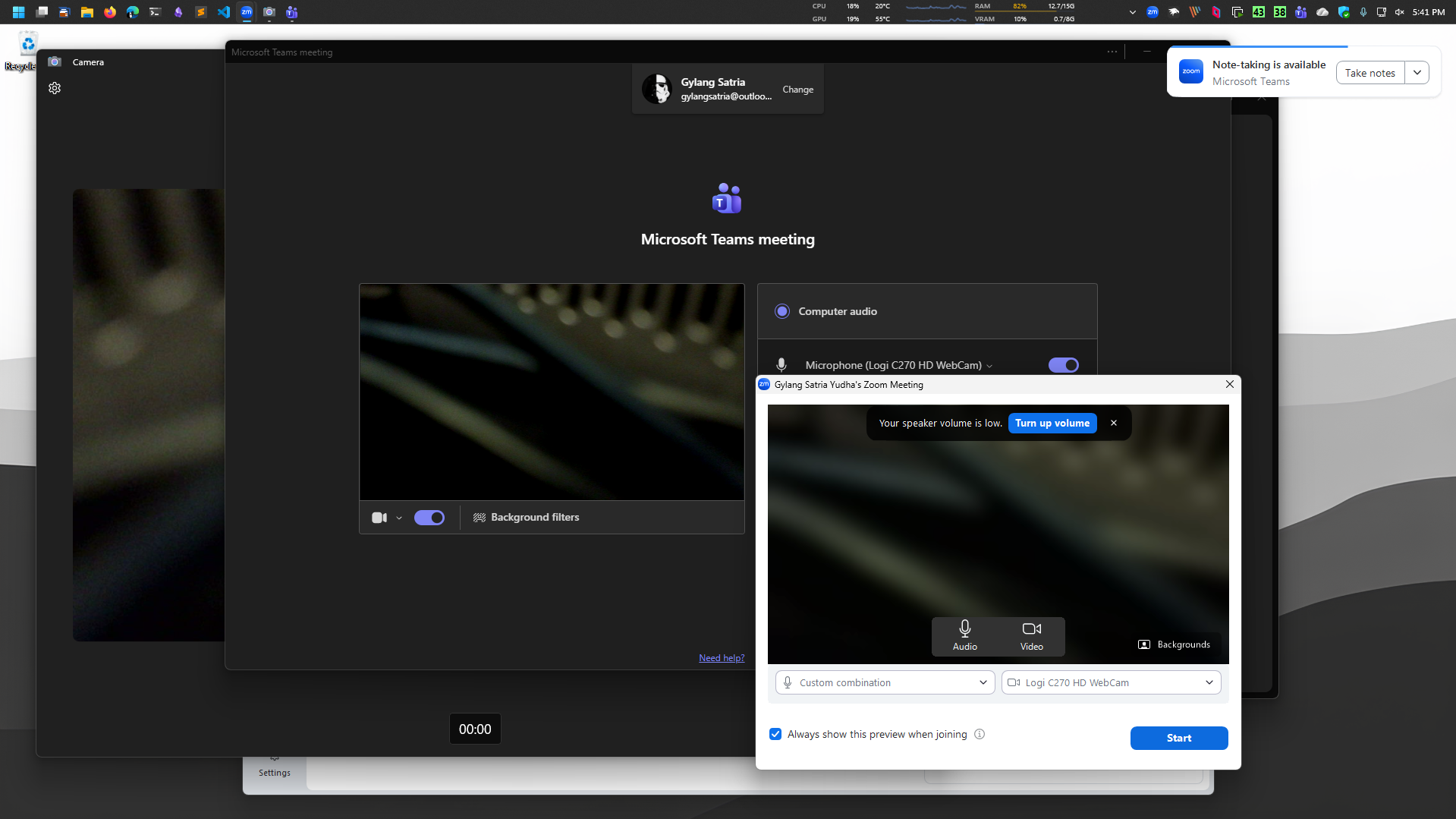
Nah jika Anda ingat, dahulu Microsoft mulai menguji fitur yang memungkinkan Windows 11 untuk menjalankan beberapa aplikasi menggunakan webcam secara bersamaan, dan setelah Update Maret 2025, pada dasarnya fitur tersebut sudah bisa kita pakai loh.
Namun mungkin banyak pelanggan yang belum tahu kedatangan fitur ini, meskipun fitur ini sebenarnya sangat bermanfaat, terlebihlagi untuk Anda yang memang mau menjalankan beberapa aplikasi berbarengan untuk membuka webcam maupun kamera.
Jadi kawan kawan, sebelumnya, kamera biasanya cuma bisa digunakan oleh satu aplikasi dalam satu waktu, namun dengan fitur baru ini, pelanggan bisa menjalankan beberapa aplikasi yang membutuhkan kamera tanpa mesti bergantian.
Cara Mengaktifkannya
Untuk Anda yang penasaran, fitur ini sudah tersedia langsung di Settings, jadi Anda tidak membutuhkan aplikasi tambahan. Caranya cukup buka Settings > Bluetooth & devices > Cameras.

Kemudian pilih kamera yang mau digunakan, klik Advanced dibagian bawah dan aktifkan opsi Allow multiple apps to use camera at the same time.
Setelah diaktifkan, aplikasi yang mendukung fitur tersebut bisa mengakses kamera secara bersamaan.
Sebagai contoh diatas aku menggunakan satu webcam untuk digunakan di tiga aplikasi berbeda, Camera, Zoom Meet dan Teams, dan semua berjalan dengan normal.
Berguna untuk Streaming dan Video Call
Nah sekilas, fitur ini memang mungkin tidak akan digunakan semua orang, tetapi ada beberapa skenario yang cukup menarik. Misalnya Anda sedang streaming di Twitch maupun YouTube, tetapi pada saat yang sama mau menggunakan webcam untuk berbuat video call di aplikasi lain.
Dengan multi-app camera access, kedua aplikasi tersebut bisa menggunakan kamera yang sama tanpa mesti mematikan akses salah satunya.
Atau bisa juga Anda mesti ikut Teams dan Zoom bersamaan, dimana keduanya wajib opencam dan jelas dengan fitur ini, Anda tidak perlu lagi menggunakan alat kamera terpisah.
Ada Beberapa Batasan
Nah meskipun memang menarik, tapi pengaturan ini cuma berjalan untuk kamera yang dipilih. Jadi jika Anda memiliki beberapa webcam, setiap kamera perlu dikonfigurasi secara terpisah.
Selain itu, Microsoft juga mengingatkan bahwa sokongan akhirnya statis bersandar pada sepertiapa masing-masing aplikasi menangani camera access, jadi dengan mengaktifkan fitur ini tidak menjamin semua campuran aplikasi akan berjalan sempurna.
Nah jadi apakah Anda sudah tahu fitur ini dan sudah pernah mencobanya? komen dibawah guys.
Catatan Penulis : Kincai Media sepenuhnya bersandar pada iklan untuk statis hidup dan menyajikan konten teknologi berkualitas secara cuma-cuma — jadi jika Anda menikmati artikel dan panduan di situs ini, meminta whitelist halaman ini di AdBlock Anda sebagai bentuk sokongan agar kami bisa terus berkembang dan berbagi insight untuk pelanggan Indonesia. Kamu juga bisa mendukung kami secara langsung melalui sokongan di Saweria. Terima kasih.
Written by
Gylang Satria
Tech writer yang sehari‑hari berkutat dengan Windows 11, Linux, dan Samsung S24. Punya pertanyaan maupun butuh diskusi? Tag @gylang_satria di Disqus. Untuk kolaborasi, email saja ke [email protected]
Post navigation
Previous Post